


Switchen tussen Gmail accounts kan op meerdere manieren. Maar hoe irritant is het om telkens in- en uit te loggen als je tussen Gmail emailboxen moet switchen. Liever gebruik je deze tip die ik nu ga geven.
Maak meerdere gebruikers aan
Jup, je leest het goed: maak meerdere gebruikers aan. “Maar daar wil ik toch juist vanaf”, zeg jij? Nee, maak je niet druk. Zie onderstaande printscreens.
1) Kies voor ‘Google Chrome aanpassen en beheren’. Te vinden in de rechterbovenhoek met dit bijbehorende icoon:

2) Klik op ‘Instellingen’
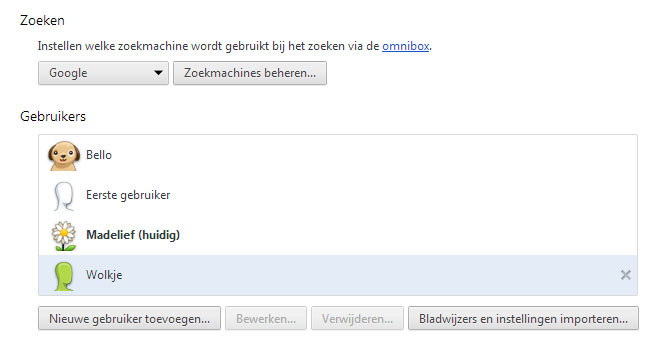
3) Kies voor ‘Nieuwe gebruiker toevoegen’
--- Sidenote: Wil je ons vaker zien als je googelt? ---
Voeg TechGirl toe als jouw voorkeursbron en kom ons meer tegen in Google zoekresultaten!
4) Selecteer een icoon naar keuze en geef ‘m een naam. Bijvoorbeeld smiley. Of Truus. Of Werk. Wat jij wilt. Het is handig om het vinkje te laten staan voor de optie ‘Een snelkoppeling voor deze gebruiker’. Hiermee krijg je een snelkoppeling op je bureaublad.
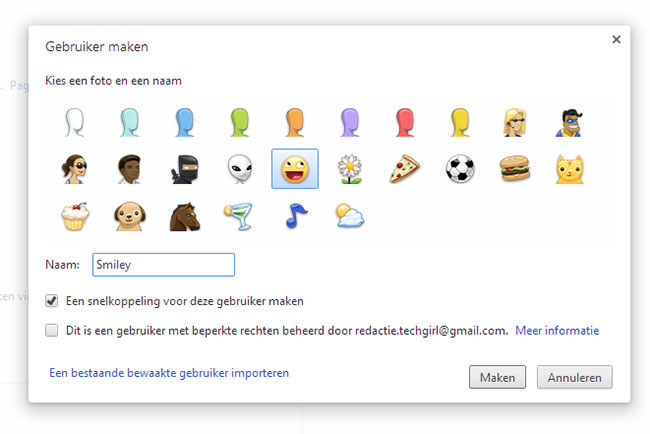
5) Zodra je jouw voorkeuren hebt doorgegeven, zie je meteen een nieuw venster in beeld verschijnen. Dit venster is jouw gebruiker (inclusief herkenbaar icoon in de linkerbovenhoek). Vul jouw Gmail emailadres en bijbehorende wachtwoord in.
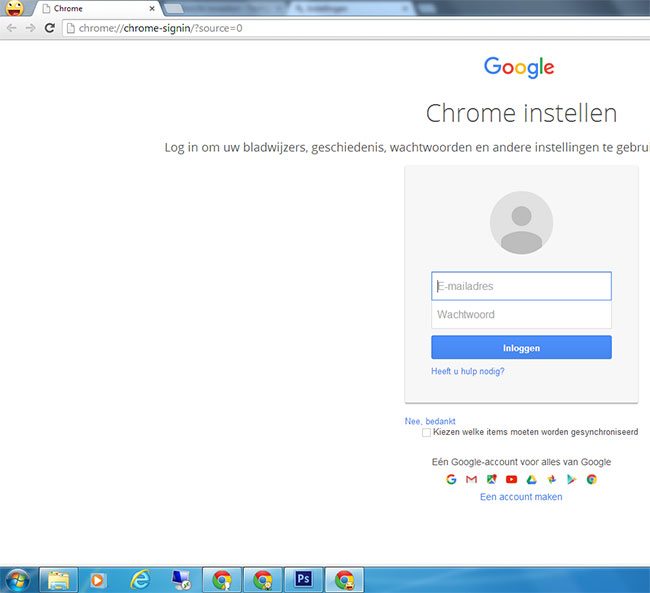
Voila, klaar ben je! Je kunt nu direct vanaf je bureaublad naar het bijbehorende Gmail account. Maak er gerust nog meer aan: dat doe je door simpelweg een ander icoon te kiezen met ander emailadres wat je gebruikt.
Zoals je in de afbeelding hierboven ziet, kun je meerdere accounts (met icoontjes) gebruiken. In de onderste balk zie je een aantal Chrome-browsers met verschillende iconen erop. Zij symboliseren de accounts waar je op dat moment mee werkt.
Succes!
